Mnohé zákazníky stále překvapuje, že s virtuálními servery od Coolhousingu se pracuje stejně, jako s jakýmkoli jiným fyzickým serverem. Jedinou výjimkou je webová administrace, která administrátorovi poslouží jako optická mechanika s instalačním CD/DVD a přední panel počítače, prostřednictvím něhož je možné server zapnout, vypnout, restartovat. To a mnohem více vám přináší webová administrace Coolhousingu.
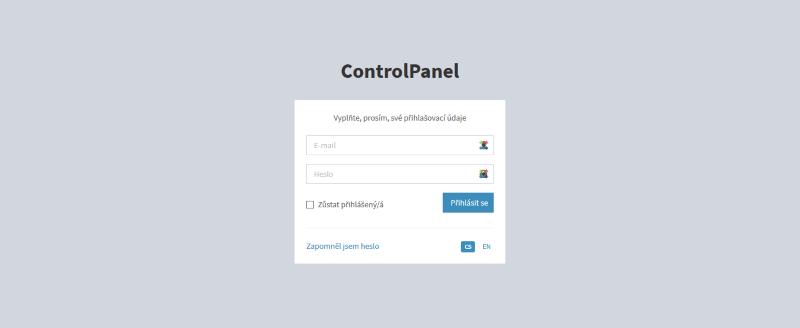
Po obdržení přihlašovacího jména a hesla do controlpanelu přejděte na stránky https://controlpanel.coolhousing.net/ – zde se přihlaste se svými údaji:
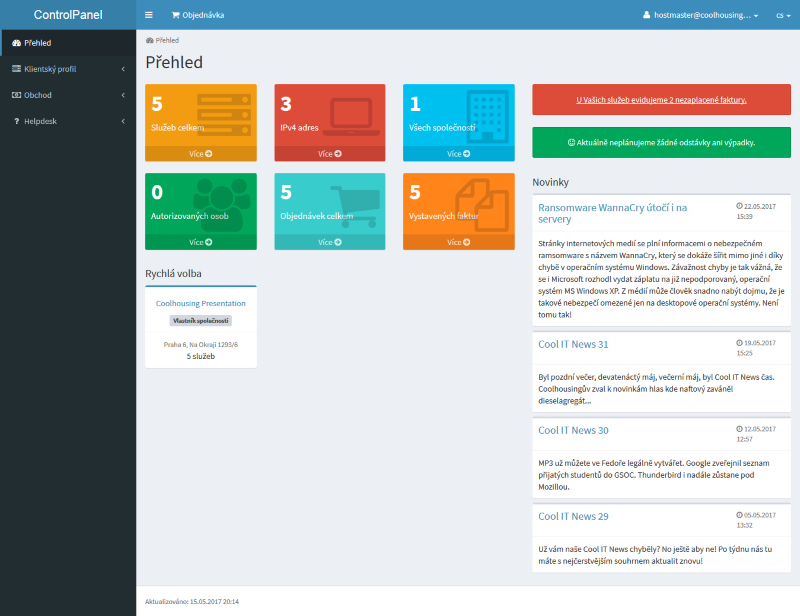
Po přihlášení uvidíte rychlý Přehled služeb.
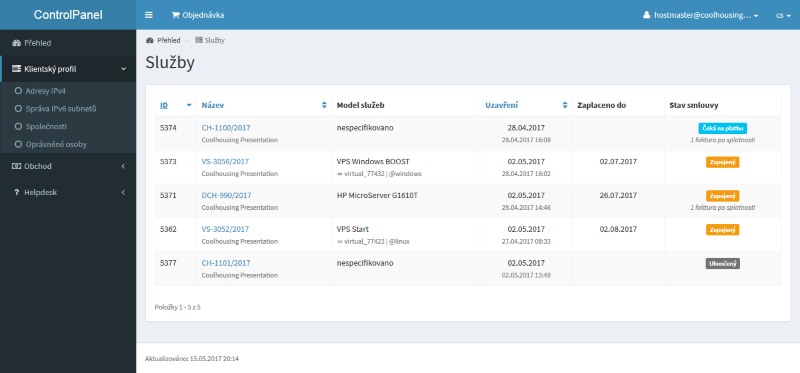
Nyní přejděte do záložky Klientský profil a před sebou uvidíte všechny Služeb.
Když kliknete na název služby, zobrazí se detailní informace o službě a další možnosti konfigurace vašeho VPS. Zde je možné server restartovat, vypnout, zapnout a tak dále. Samozřejmostí je také možnost přímé reinstalace serveru na některý z široké nabídky podporovaných operačních systémů a distribucí. Dále je zde možné pracovat se zálohami. Ty se standardně provádějí každý den, avšak na základě klientského požadavku je možné v tomto rozhraní jednu zálohu vytvořit také manuálně.

Tlačítkem Konzole si můžeme zobrazit HTML5 konzoli pro rychlou správu serveru.

Může se stát, že po zobrazení konzole uvidíte problikávající obrazovku s nápisem PROXMOX:

V takovém případě je nutno server nejprve nainstalovat. Instalaci virtuálního serveru spustíte, když na úvodní záložce s detailem virtuálního serveru rozkliknete nabídku Instalovat virtuální server, zatrhnete volbu Instalace z ISO image a zvolíte jeden z mnoha předpřipravených instalačních Image. Volbu potvrdíme tlačítkem Spustit instalaci.

Po stisknutí tlačítka je požadavek okamžitě zpracován, přičemž zpracování může zabrat i nižší jednotky vteřin. Pokud má virtuální server jakékoliv médium ve virtuální mechanice (Instalační CD, LiveCD, Software CD), jsou možnosti jeho ovládání z prostředí klientské sekce omezeny pouze na Konzoli, Zapnout, Vypnout, Restartovat a samozřejmě Vyjmutí CD z mechaniky.

Nyní stačí otevřít Konzoli serveru a začít s instalací.

Nyní si již sami provedete instalaci dle vlastních představ a požadavků.